产品列表样式设置详细介绍 (标准版)
一、首先在 插件管理 中拖拽出产品插件
二、选择 产品列表 然后确定

三、样式设置
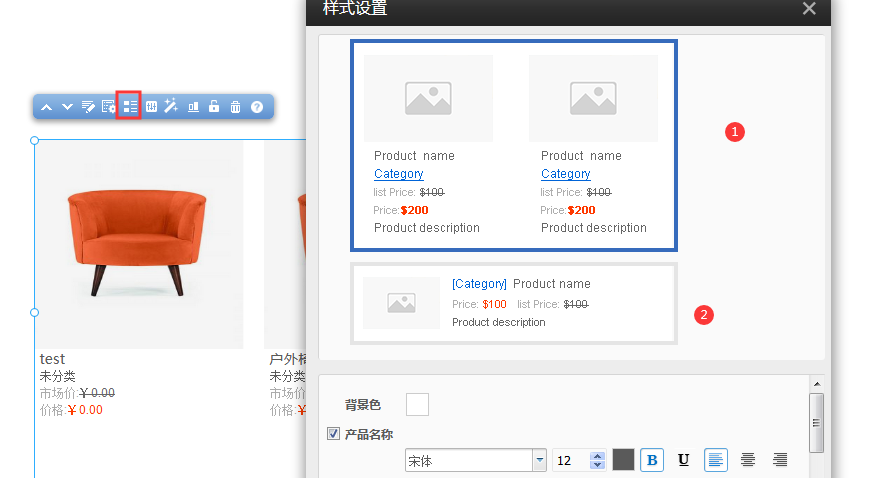
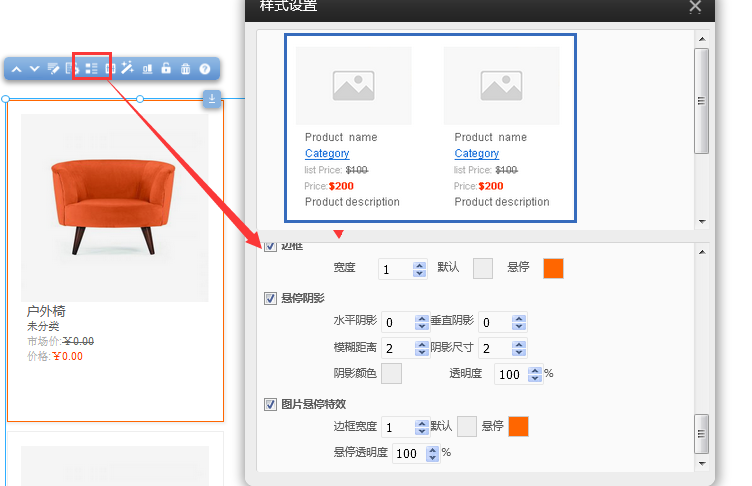
通过产品分类菜单栏 “样式设置”来调整您的产品列表展示效果。 1、产品列表展示有两种风格,点击可以切换展示风格。蓝色框表示当前应用的风格。
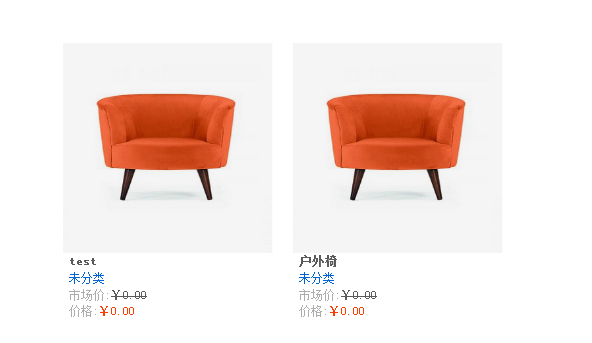
样式一展示 效果
样式二展示 效果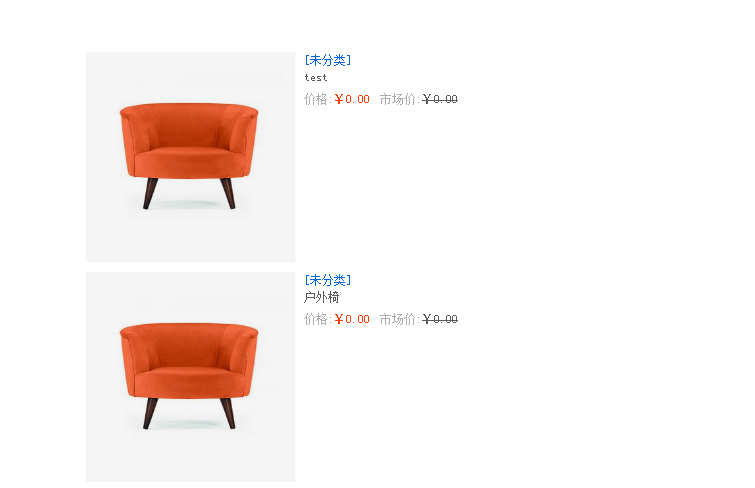
下图是设置项与前台显示对应图示
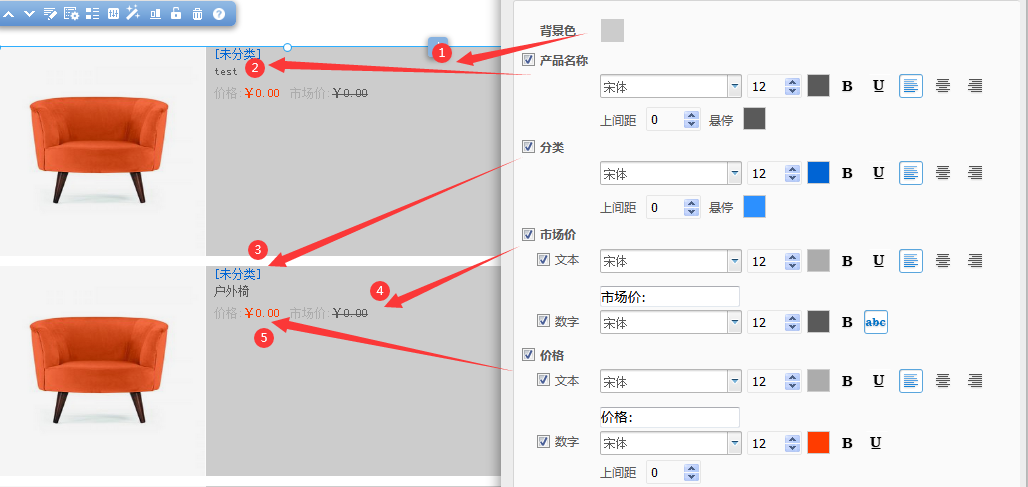
 选择框取消勾选后该项目将不显示。
 选择文字的字体
 设置显示文字的大小
 点击可以设置文字的颜色
 设置是否加粗显示
 设置下划线
设置下划线
 设置中划线
设置中划线
对应的在显示时的位置。
产品列表边框设置效果如下图:
四、列表数目
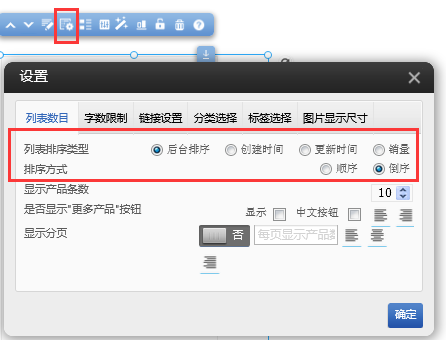
1、在设置-》列表数目 可以设置列表排序类型
注意:默认排序为后台排序-》排序方式为倒序 即:数值大的显示在前面。
产品和文章的排序类似,此处用产品列表模块演示
在后台产品管理-》修改产品顺序值-》注意修改完成后需要点击“保存顺序”
(系统默认排序为:数值大的显示在最前面)

2、排序方式 支持 顺序、倒序
倒序指数值大的明示在前面。顺序指数值小的明示在前面
3、显示产品条数
指列表模块显示多少条记录。根据需要设置即可,一般产品中心页面设置 99999。
如果只需要显示8条 就设置为8 即可。
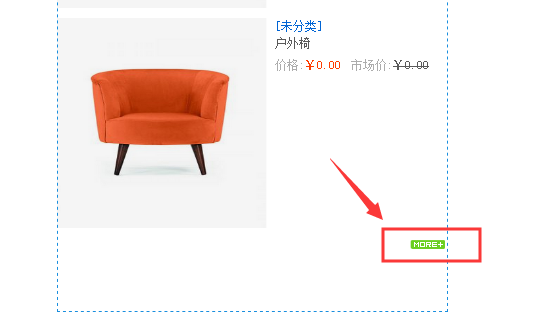
4、"更多产品"显示位置
5、显示分页
显示分页后设置的数字表示,每页显示记录数。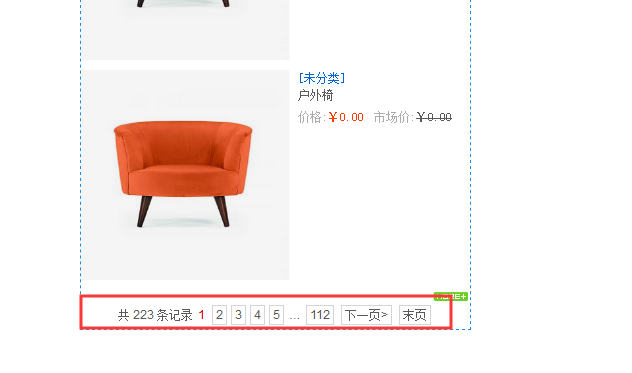
6、是否带分页参数

浏览器地址栏链接
如:http://www.xx.com/?p_tb_product_list=3
会显示分页参数 p_tb_product_list
7、分页跳转位置 可以选择网站顶部或产品列表顶部
8、显示分页记录数

二、字数限制
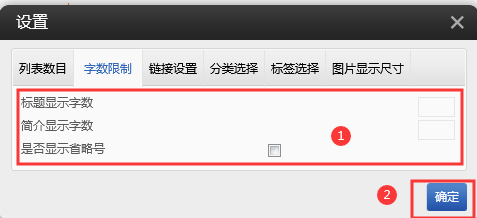
三、链接设置
依次点击样式设置-》参数设置-》链接设置
下拉选择链接页面,如果没有需要创建
您也可以单独创建详情模板页操作步骤如下
页面管理 -》创建新页面-》 页面名称写 产品详情模板 -》底板选择 conn或您自已建的 -》保存。然后在侧插件中心拖拽 产品插件 -》选择详情 并保存
四、分类选择.系统默认的是选择所有分类。您也可以根据您的需要选择分类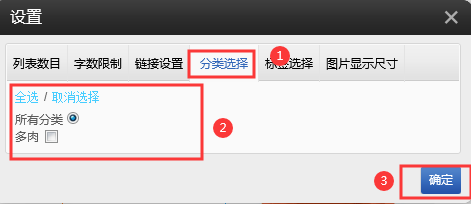
五、标签选择
标签功能具体使用请参考 标签管理教程
六、图片显示尺寸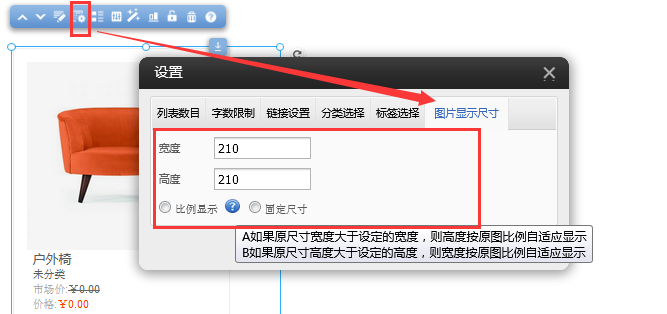
如果是比例显示
A如果原尺寸宽度大于设定的宽度,则高度按原图比例自适应显示
B如果原尺寸高度大于设定的高度,则宽度按原图比例自适应显示
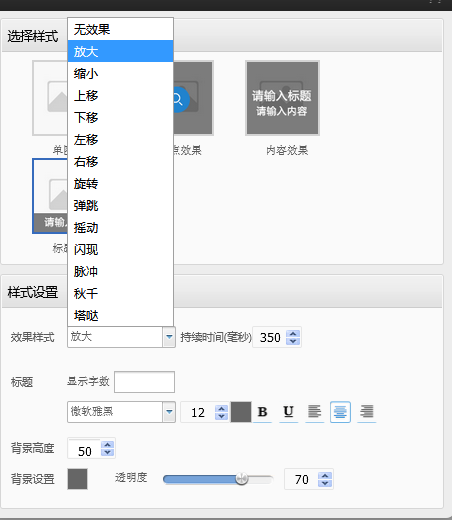
七、图片特效
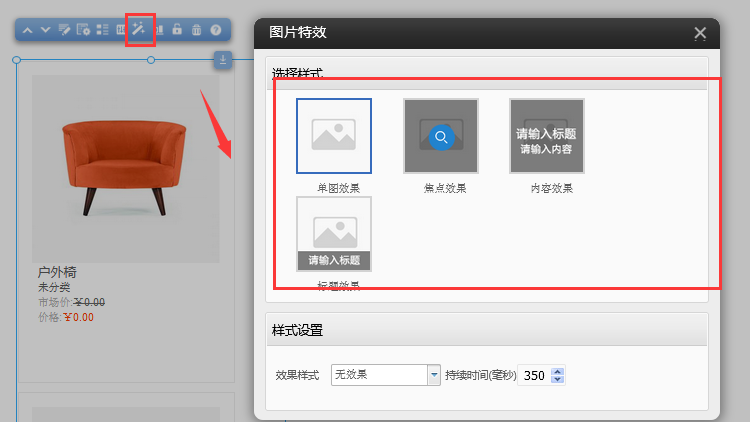
根据需要选的选择所要的效果
焦点效果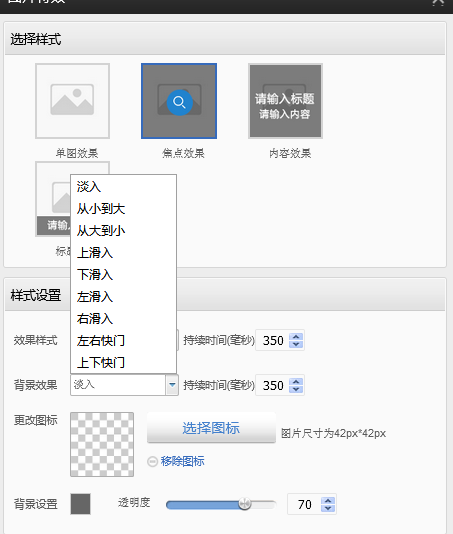
内容效果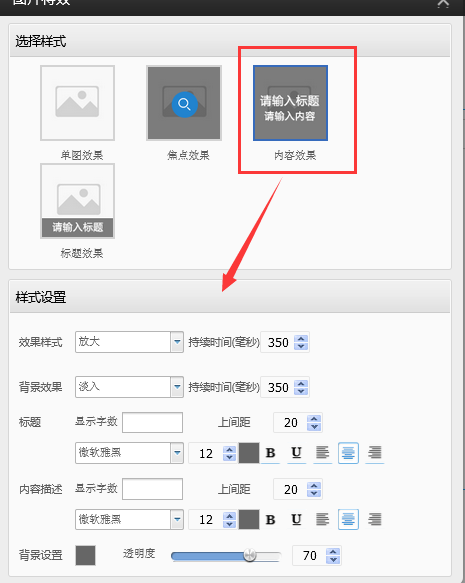
标题效果
仅会员访问产品展示说明
如果产品设置了仅会员访问,默认是不显示产品的,需要客户登陆会员后才能在列表显示。
相关文章
如何进行产品展示?
产品展示详解一、添加产品分类添加产品分类往往是第一步的,一个商品必须添加在一个分类下在网站后台依次点击 产品-》管理分类 添加需要的分类二、添加产品详情在网站后台依次点击 产品-》添加产品 添加需要的产品详情,注意选择对应的产品分类 三、建立产品详情页3.1在编辑界面,依次点击 页面管理-创建新页面页面名称建议填写 产品详情模板页网页地址建议填写 detail 也可以不填写由系统自动生成 底版 一...
产品管理-什么是商品批量导入、CSV批量编辑?
商品批量导入、导出、批量编辑是指可以对全部或指定的部分商品进行一次性批量上传、批量编辑,此方法可以大大方便用户对商品的处理,还可以为商品 添加远程图片。可以节约用户的商品处理时间,缩短整店的设置周期。此操作过程一般是通过CSV文件来进行的,CSV文件可以通过Excel等软件打开和编 辑。(注意 csv分隔符选择制表符. )本小节共包含3点。2、如果您已经能够熟练的添加复杂商品了,可以用此方式。如果...
产品列表样式设置详细介绍(营销版)
产品列表样式设置详细介绍一、首先在 插件管理中拖拽出产品插件 二、选择产品列表然后确定一、点击样式设置-》参数设置-设置列表数目1、列表排序类型 在样式设置-》列表数目 可以设置列表排序类型注意:默认排序为后台排序-》排序方式为倒序 即:数值大的显示在前面。 在后台产品管理-》修改产品顺序值-》注意修改完成后需要点击“保存顺序”(系统默认排序为:数值大的显示在最前面)2、排序方式 支持 顺序、倒序...
产品管理-添加产品分类
小节共包含5点。1、看完本节内容您应该知道:添加产品分类往往是第一步的,一个商品必须添加在一个分类下添加分类以后,您可以对分类的顺序进行调整,让您认为重要的分类显示在前面。添加分类以后,您可以通过编辑这个分类来调整这个分类的层级关系2、添加分类1.依次点击 产品->产品分类->添加一级分类录入分类名称,并保存2.如果需要在顶级分类下添加子分类,直接点击添加子分类即可。如果还有添加顶级分类 点击添加...
产品管理-添加产品
产品和文章数量均未作限制,实际数量受产品和文章的素材内容大小影响,建议产品和文章的总数量不超过5万个。超过可能会影响后台加载速度,严重情况下可能出现异常。以下以营销版为例本小节共包含5点。1、依次点击 产品-》添加产品 2、商品应该包括那些内容呢?可能最基本的应该是以下几点:商品类别:一件商品必须属于一个类别,这个便于管理所以可能添加分类往往是第一步的。商品名称:一件商品当然也是必须有这个商品的名...